NSK エンジニアリングツール 操作手順書
目次
A. 導入・基本操作
サイト概要と主要機能
NSK エンジニアリングツールとは
NSK エンジニアリングツール(https://www.oss.nsk.com/jp)は、NSKが提供する製品のオンライン選定・技術支援サイトです。設計者、エンジニア、調達担当者が効率的に製品選定から技術計算、販売店への問い合わせまで行えるワンストップサービスを提供しています。
トップページの概要
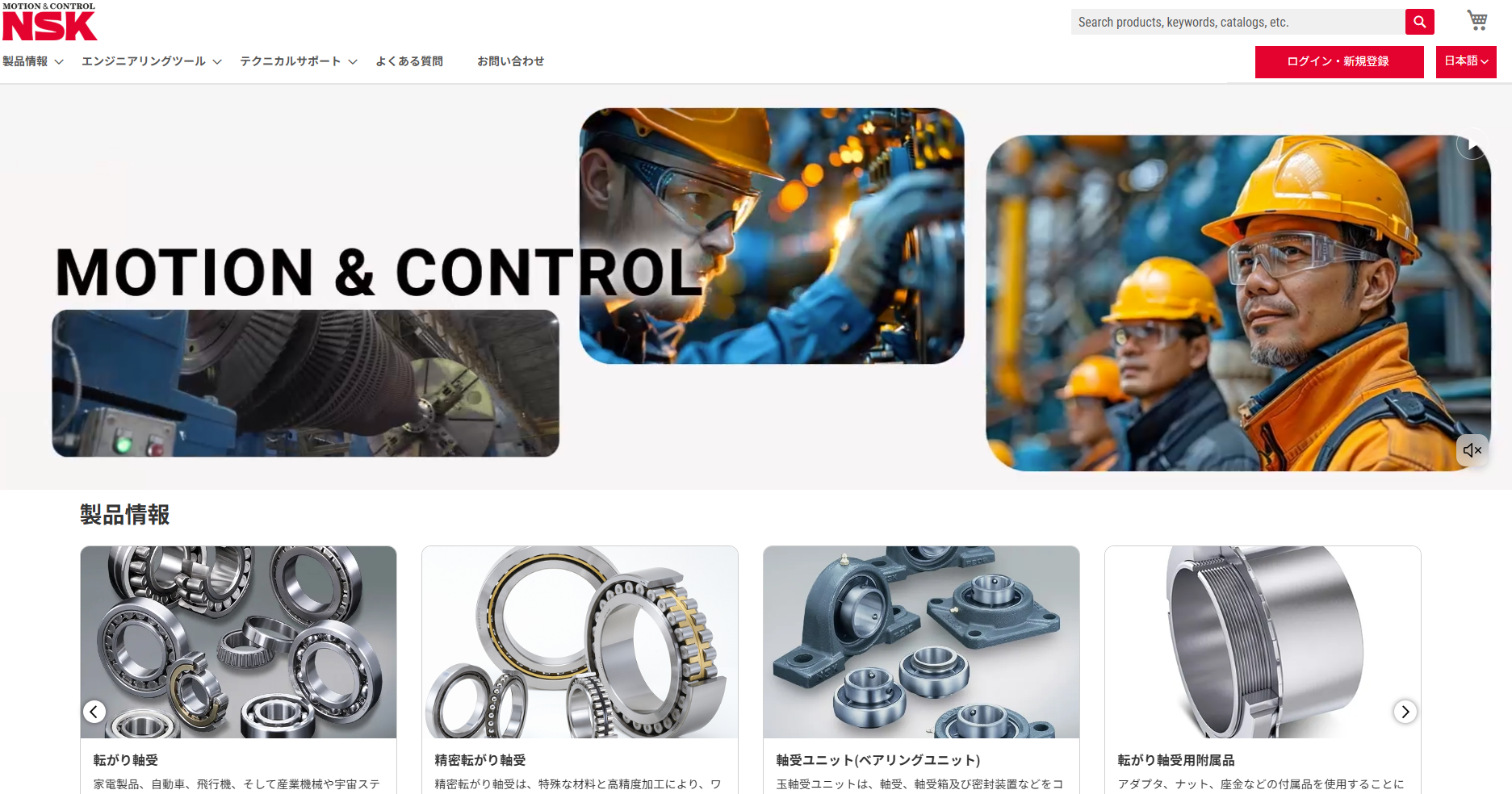
NSK エンジニアリングツールのトップページ全体を示す画面です。ヘッダー部分にはロゴ、メインメニュー、検索バー、ログインボタンが配置されています。
対象ユーザー
設計者/エンジニア
製品仕様に基づく最適なベアリング選定
技術計算による性能検証と設計支援
調達担当者
製品情報取得と見積依頼
主要機能の概要マップ
1. 製品情報(オンラインカタログ)
- 製品カテゴリ別検索
- 製品形式でのフィルタリング機能
- 製品仕様/参考図/CAD/技術計算
- 製品比較機能
2. エンジニアリングツール
- 軸受技術計算ツール
- 互換品検索ツール
- NSKリニアガイド設計ツール
- ボールねじ設計ツール
3. 技術資料・ダウンロード
- 製品情報/仕様PDF
- 参考図PDF
- CADデータ(3D/2D)
4. ユーザーサポート(会員向け)
- アカウント管理
- 履歴管理(技術計算条件)
- 販売店へのお問い合わせ
基本ナビゲーション
メインメニューと検索バー
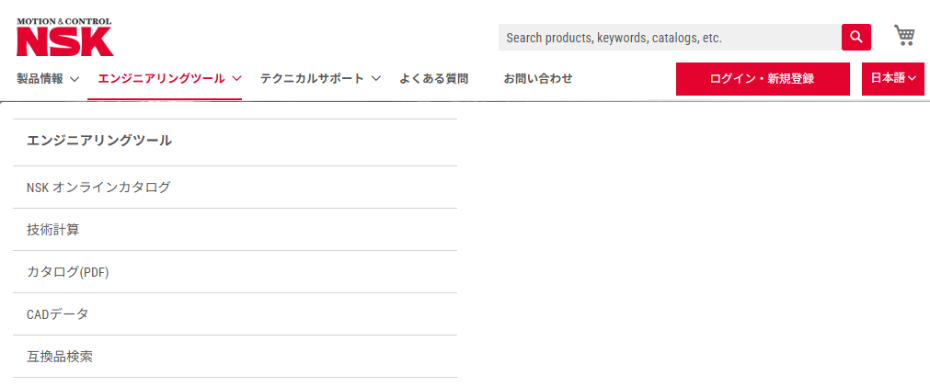
メインメニュー、検索バー、主要機能の配置が分かる画面です。各機能へのアクセスポイントが明確に示されています。
メインメニューの説明
- 製品情報: 製品カテゴリ別一覧
- エンジニアリングツール: NSK オンラインカタログ、技術計算、カタログ(PDF)、CADデータ、互換品検索
- テクニカルサポート: 軸受情報アプリ NSK Verify、NSKアカデミー、ベアリングのABC、ベアリングドクター(軸受の損傷と対策)
- よくある質問
- お問い合わせ: 各種お問い合わせ、技術サポート
B. 製品情報(オンラインカタログ)
製品の検索
製品の検索方法は、「1.製品情報メニューから製品分類・形式を選択する」と「2.検索BOXへの呼び番号・型番を入力する」などがあります。
1.製品情報メニュー
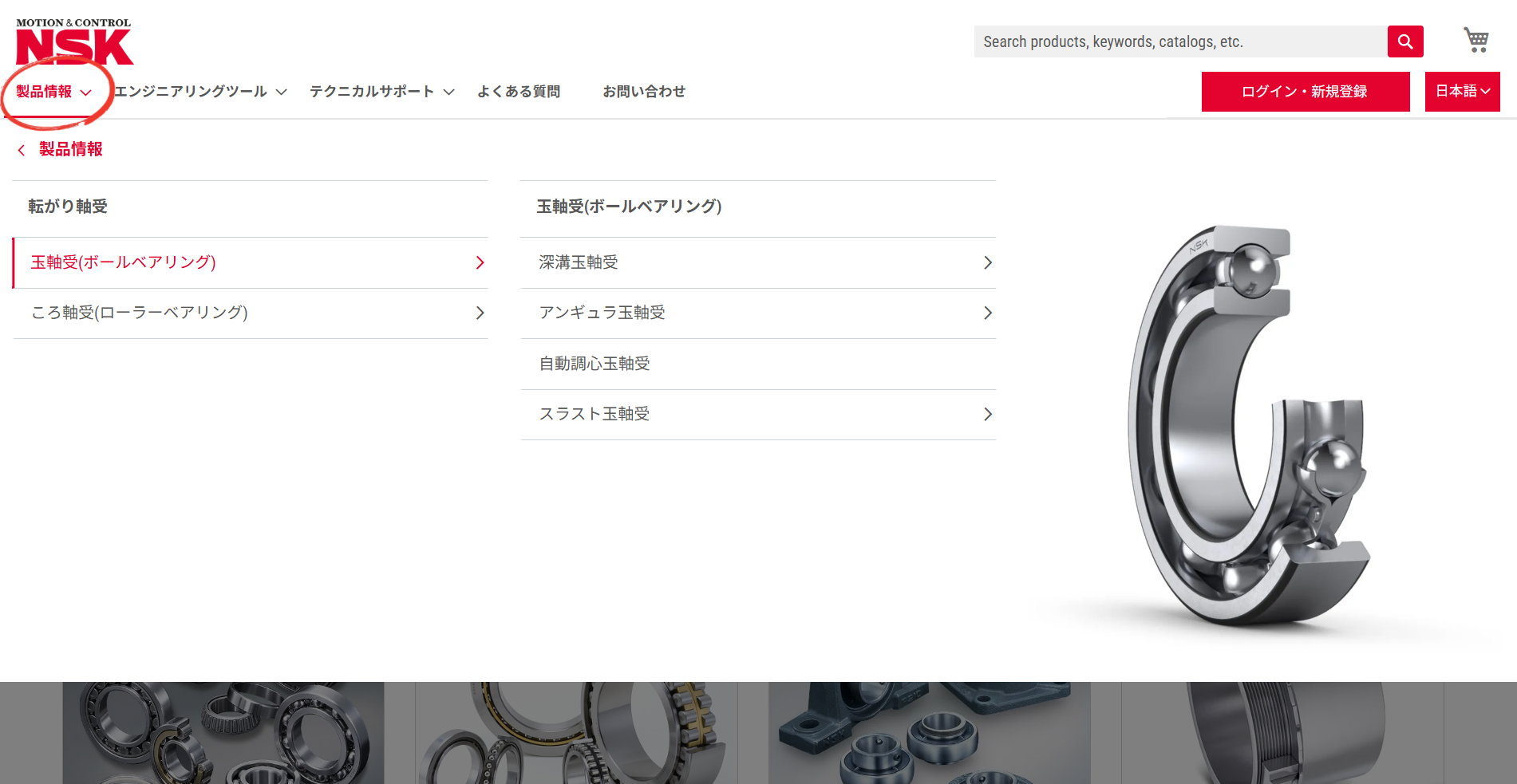
冊子カタログを開くようなイメージで、製品情報ツリーを展開して製品カテゴリを選択します。
例) 製品情報 > 転がり軸受 > 玉軸受(ボールベアリング) > 深溝玉軸受 > 単列深溝玉軸受
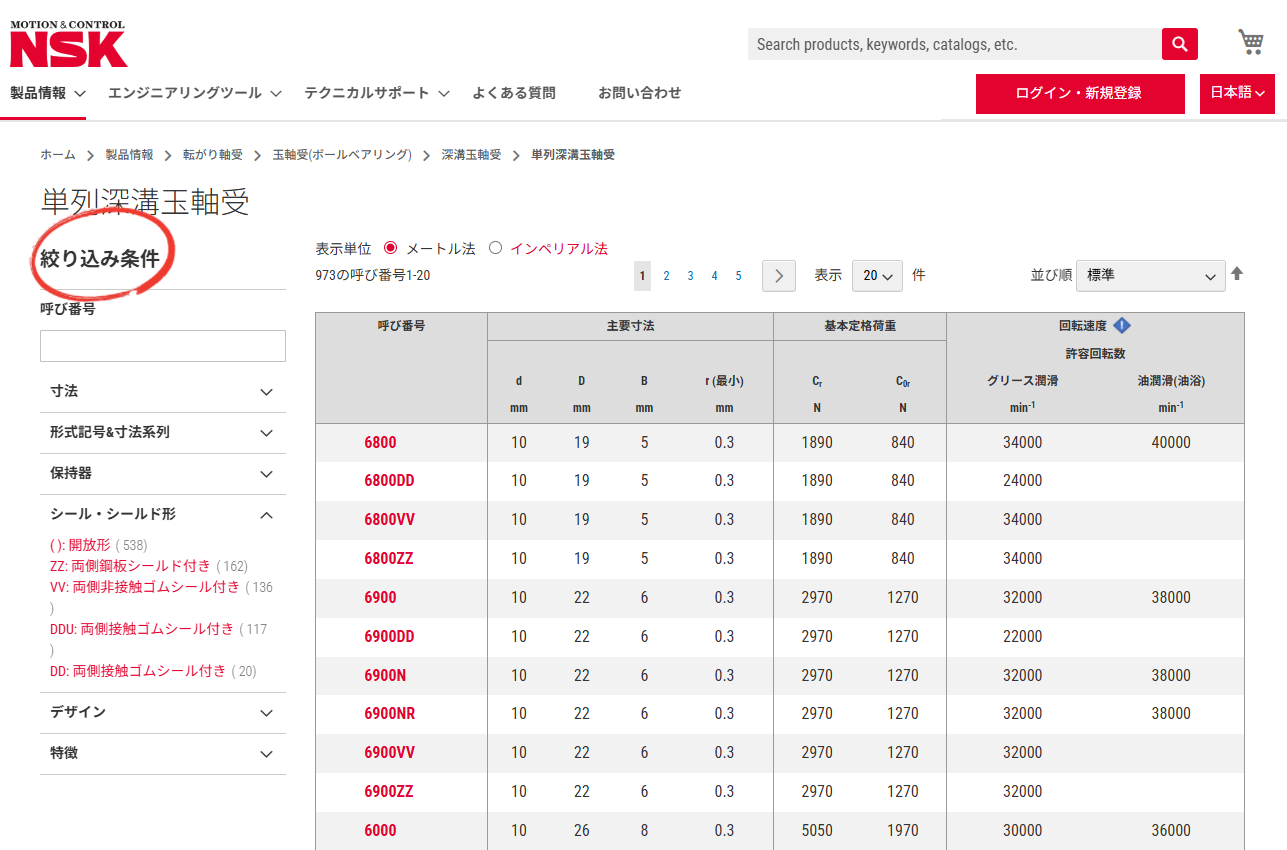
呼び番号や寸法による絞込みに加えて、製品仕様(シール・シールドなど)の選択が可能です。
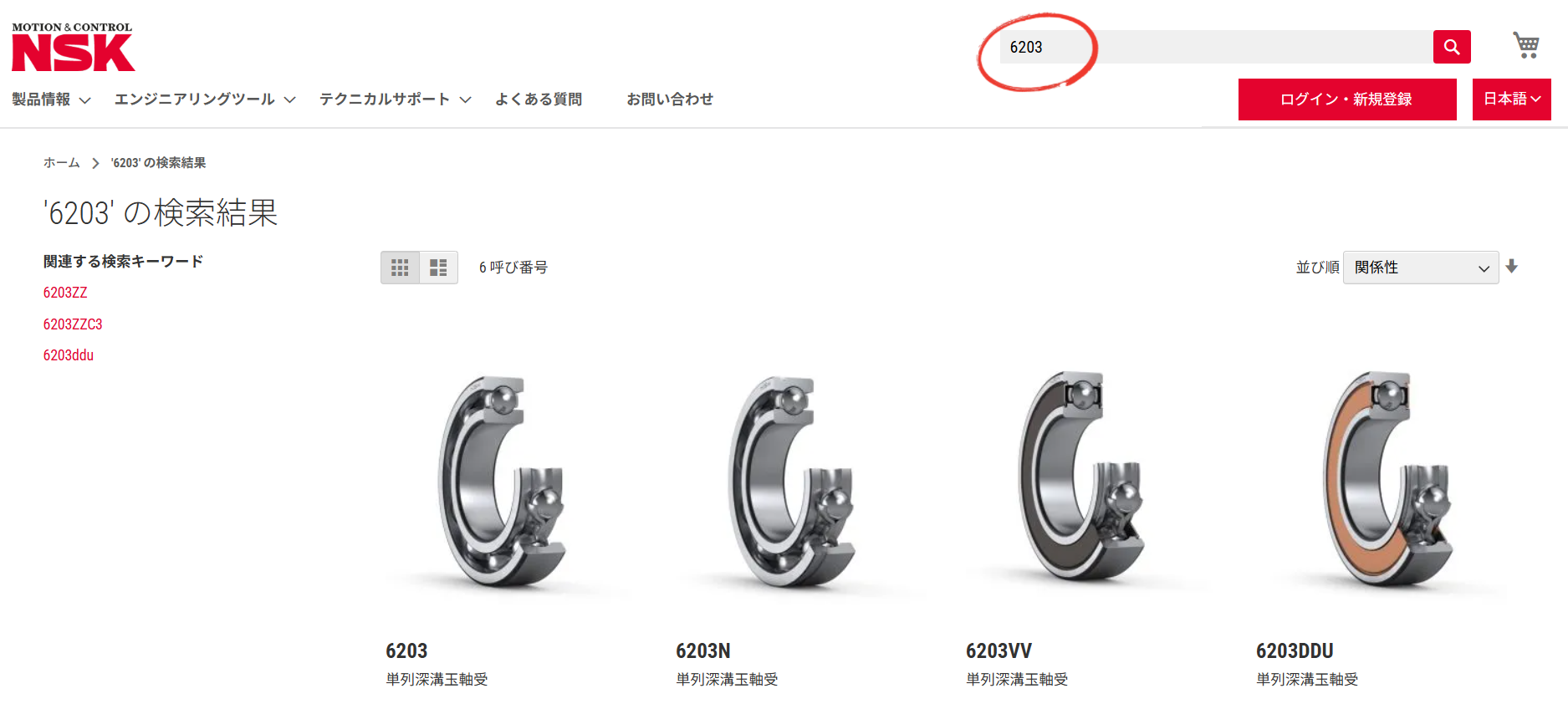
2.検索BOX
製品(呼び番号)が既に明確な場合はページ右上のBOXに入力します。入力された記号を含む製品(呼び番号)が表示されます。
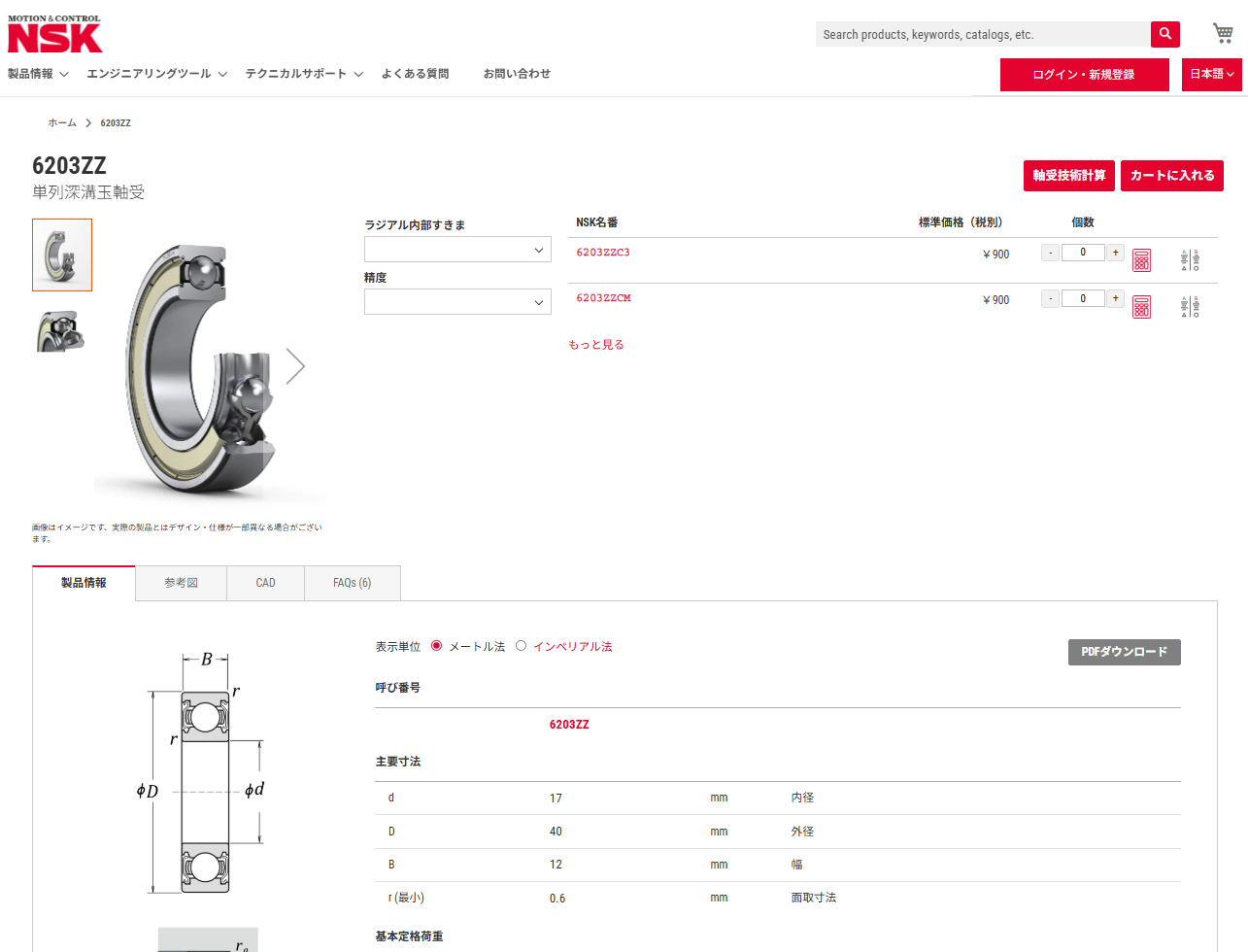
製品詳細ページ
選択された製品の寸法や仕様の確認、参考図やCADデータのダウンロードなどができます。
C. 選定した製品の問い合わせ(販売店サイトから連携した場合のみ利用可)
問い合わせフロー
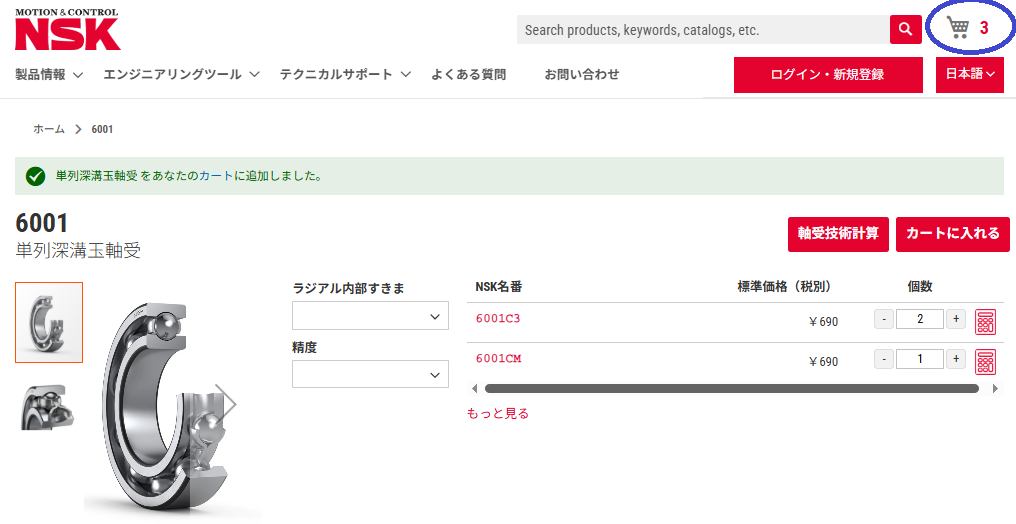
製品のカート追加
選定した製品詳細ページで、必要な個数を入力し、右側の「**カートにいれる**」ボタンを押します。画面右上のカートアイコンに数量が追加されます。
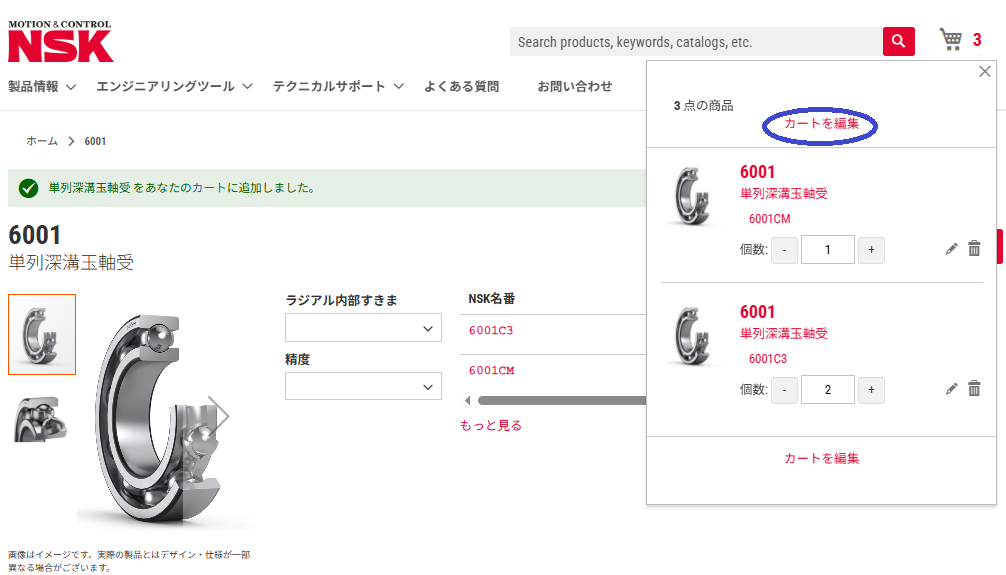
カート内容の確認と編集
- 画面右上の**カートアイコン**をクリックします。
- 表示されるポップアップ画面で「**カートを編集**」をクリックすると、カート編集画面に遷移します。
カートの編集と問い合わせ
カート編集画面では、個数の変更や製品の削除が可能です。また、問い合わせ内容や対応を希望する営業所などを入力できるコメント欄も備わっています。
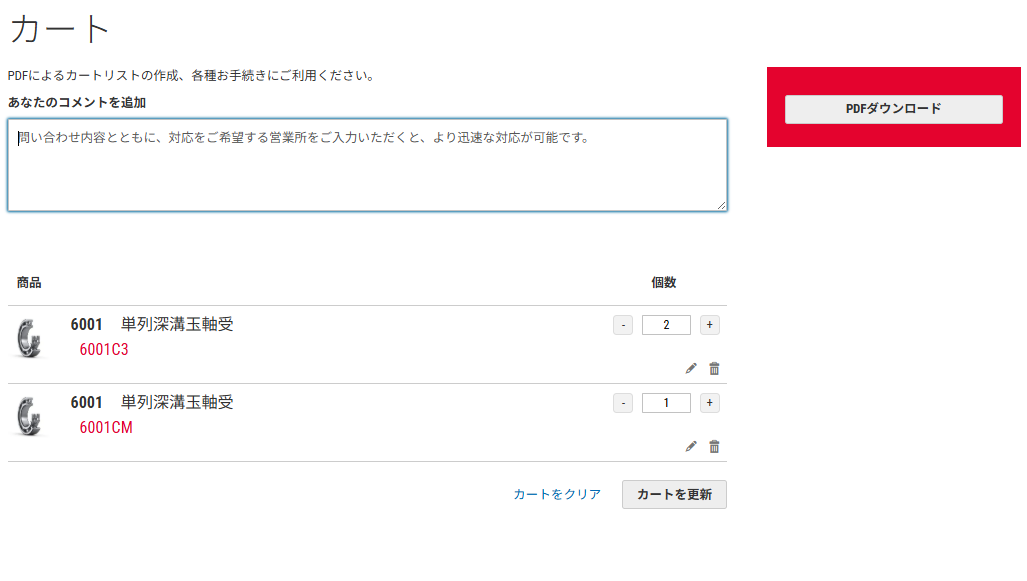
PDFダウンロード
「**PDFダウンロード**」ボタンをクリックすると、カートに登録した製品リストをPDFファイルでダウンロードできます。このPDFには、選択した製品情報と数量が記載されます。
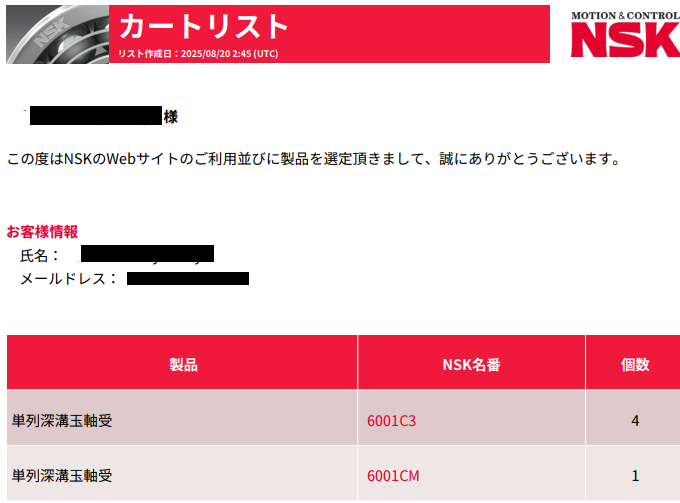
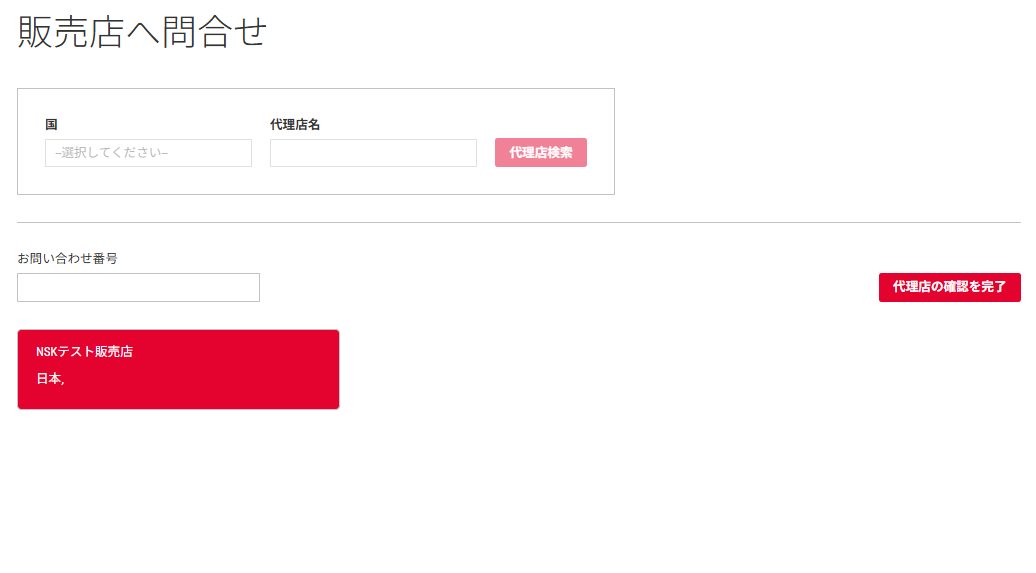
販売店への問い合わせ手順
- 「**販売店へ問い合わせ**」ボタンをクリックすると、国や代理店名で検索して、問い合わせ先の販売店を選択する画面が表示されます。
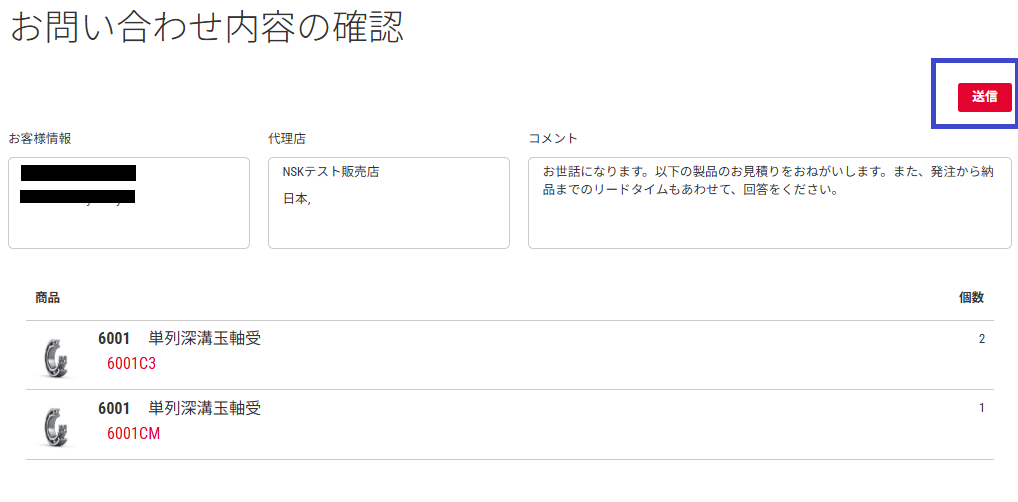
- 選択した販売店情報と、カートに入れた製品情報、および入力したコメントが表示されます。
- 内容を確認後、**送信**ボタンを押すと、選択した販売店に問い合わせ内容が送信されます。
D. エンジニアリングツール
D-1. 技術計算ツール
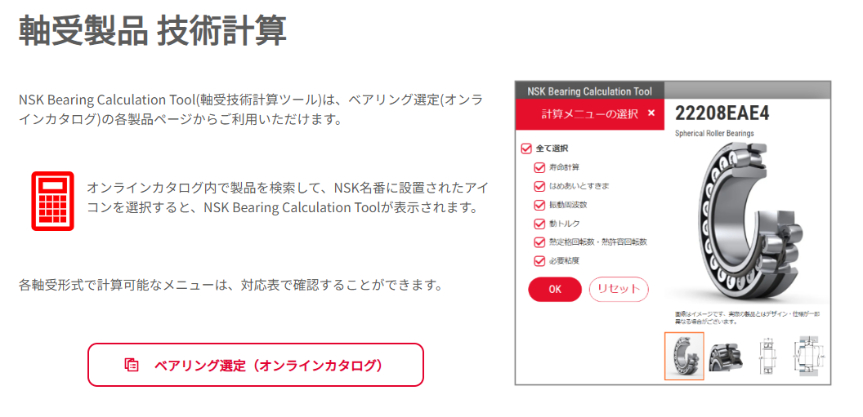
技術計算ツールへのアクセス
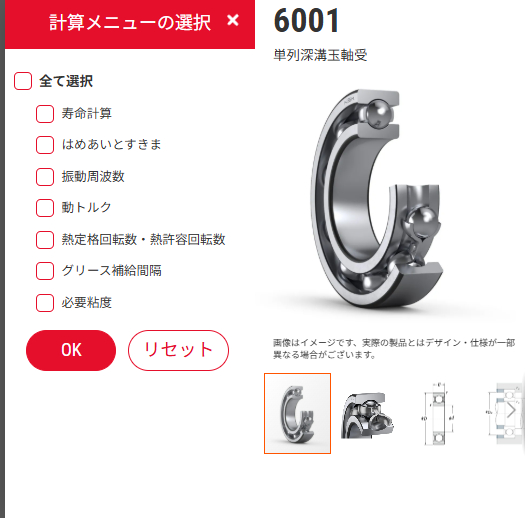
計算メニュー選択
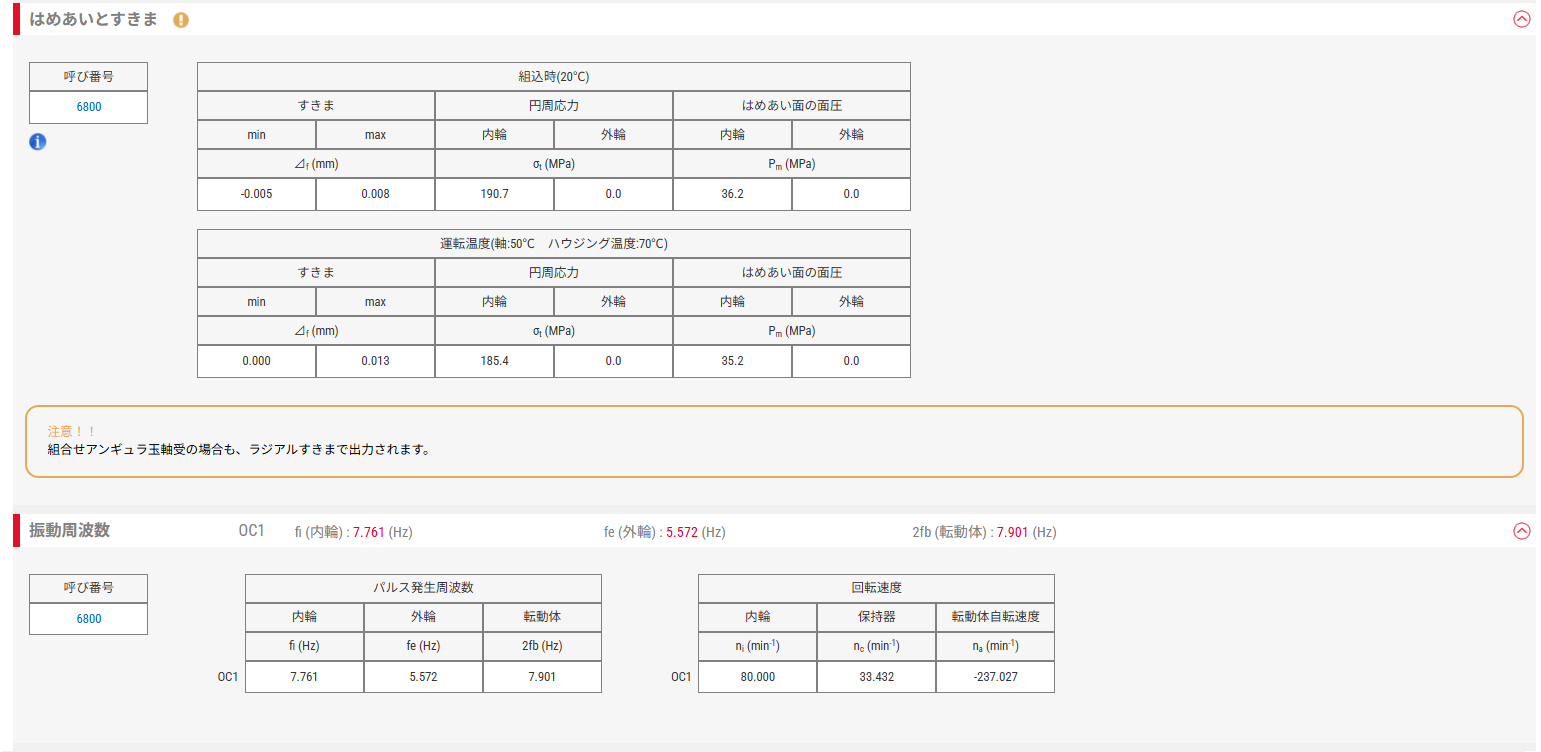
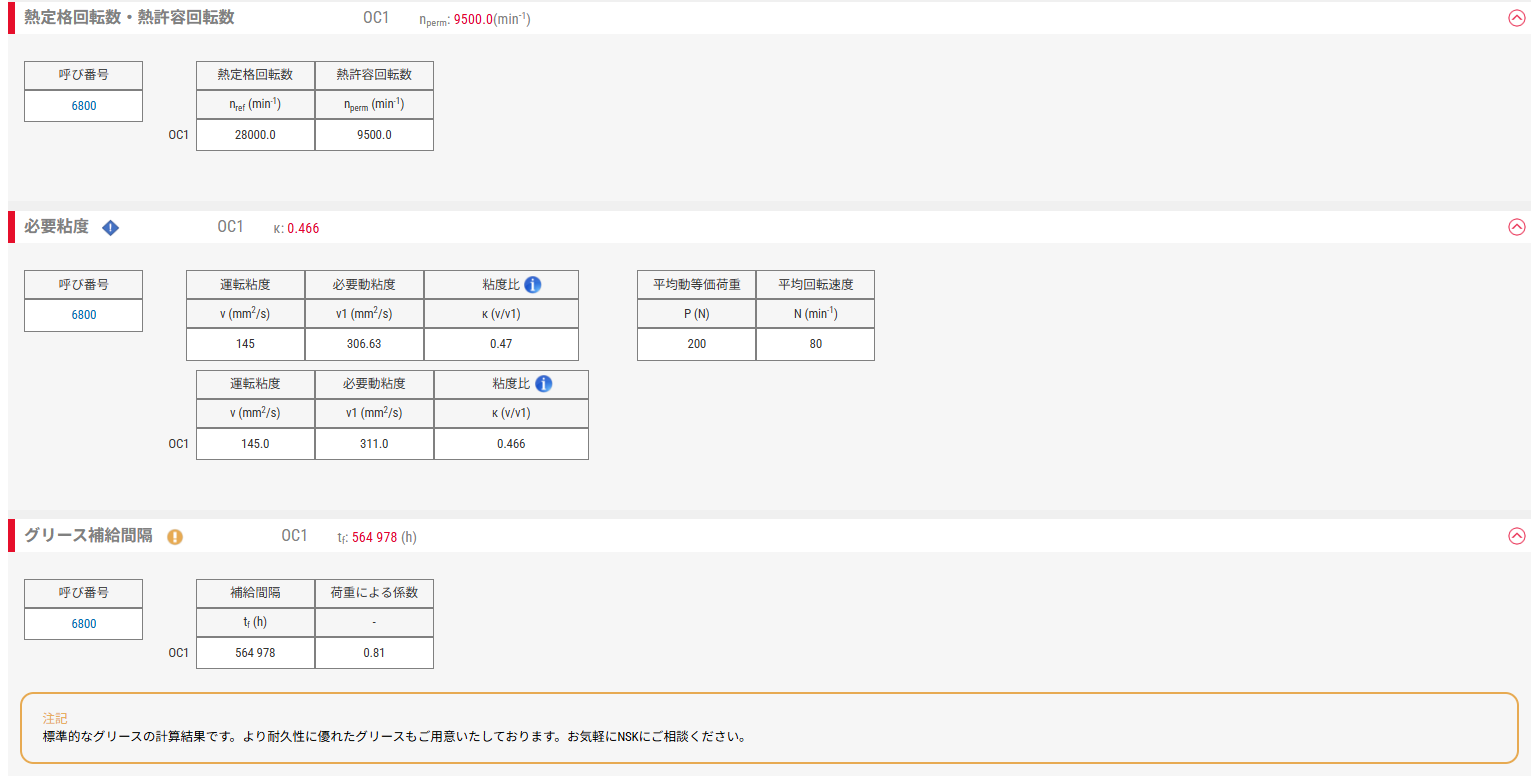
計算実行・確認したい計算メニューを選択する画面です。寿命計算、はめあいとすきま、振動周波数などを一括計算できます。
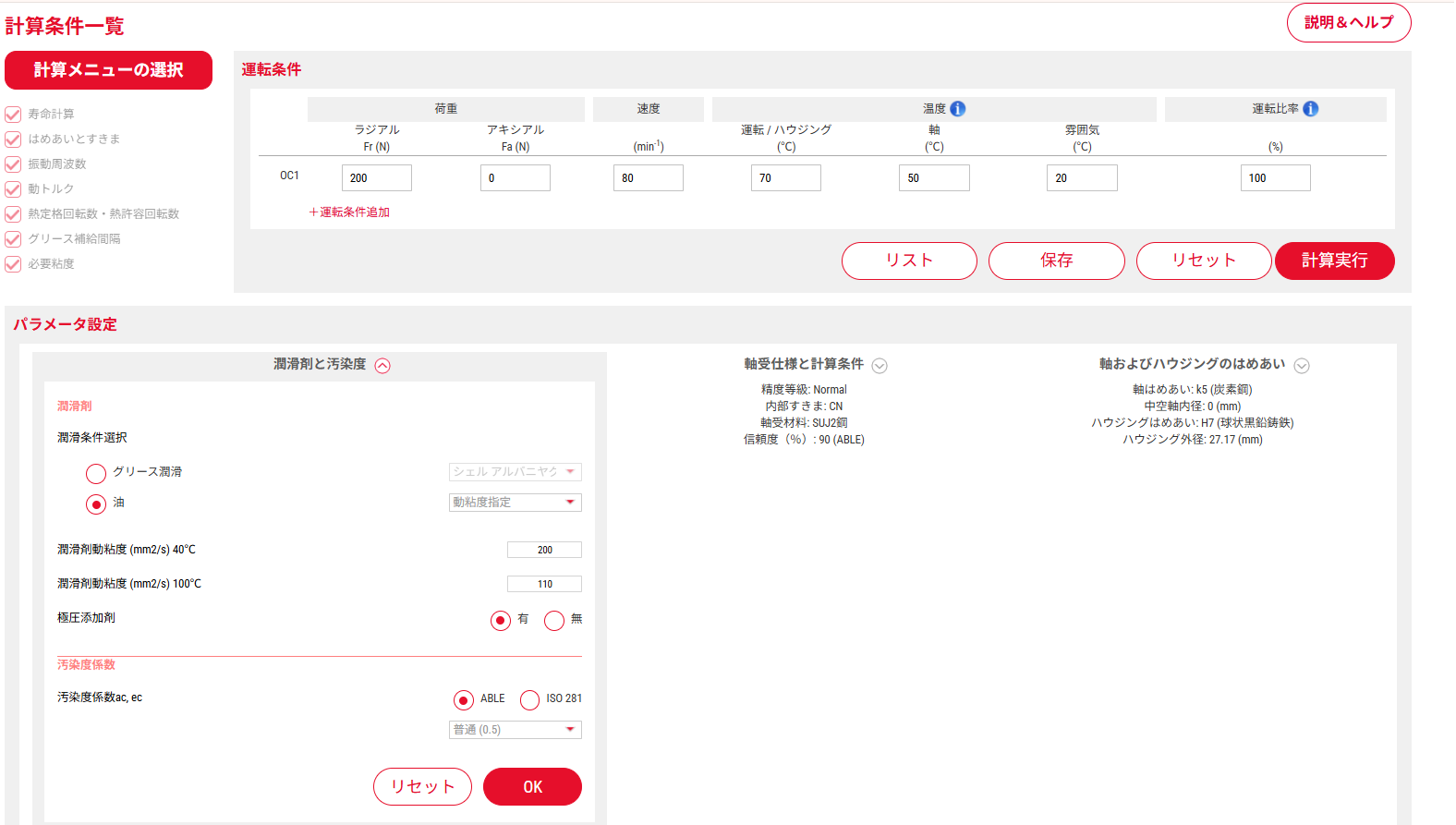
運転条件・パラメータの設定
運転条件(荷重、速度、温度)やパラメータ設定(潤滑剤と汚染度、軸受仕様と計算条件、軸およびハウジングのはめあい)などの技術計算に必要な計算条件を入力します。
※パラメータは、メニューをクリックすることで入力画面が表示されます。
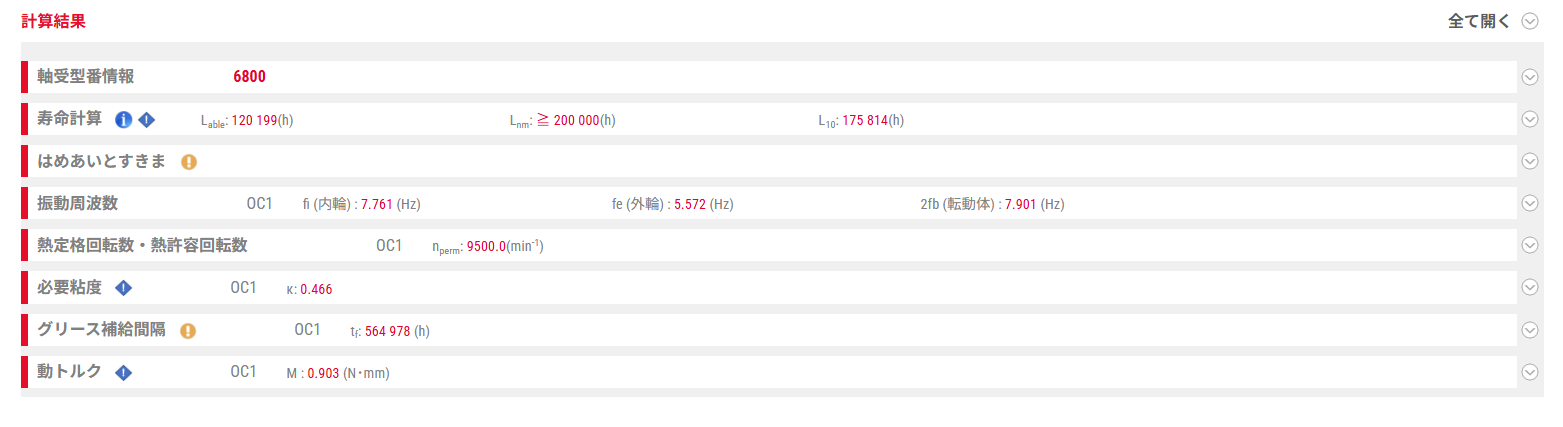
計算結果の確認
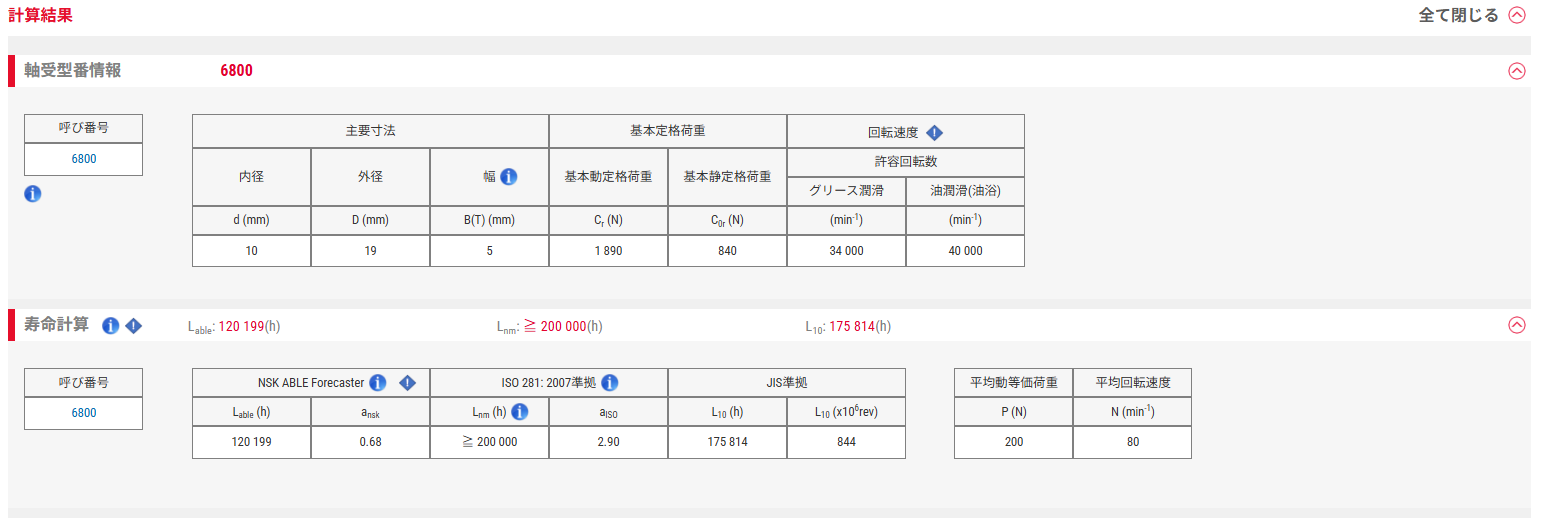
選択した計算メニューの計算結果を確認できます。下↓のアイコンをクリックすることにより、詳細結果も確認できます。
詳細結果の表示 (一例です)

技術計算ツール:会員向け
計算条件の保存と共有
機種やモデルなど使用条件ごとに計算条件を保存できる機能です。IDを発行することで、会員同士で計算条件と計算結果を共有できます。
※動画が閉じない場合は、キーボードのESCキーを押してください
D-2. 互換品検索ツール:会員向け
互換品検索機能の概要
NSK互換品検索ツールは、NSK製品以外の製品呼び番号をNSK製品の呼び番号へ置換えることができるツールです。他社製品からNSK製品への代替検討を効率的に行うことができます。
利用条件
互換品検索機能を利用するには、会員登録が必要です。
未登録の方は、まずアカウント登録を行ってからご利用ください。
※動画が閉じない場合は、キーボードのESCキーを押してください
重要な注意事項
- このツールで表示される情報とデータは、100%の互換性を保証するものではありません
- 本ツールをご利用になったことにより生じるいかなる損害についても、NSKは責任を負うものではありません
- 表示される検索結果は、あくまでも参考情報としてお考えください
- 本ツールは全製品の呼び番号を対象にしておりませんので、ご理解の程お願いいたします
互換品検索の使用方法
1. 検索画面でのベアリング番号入力
他社呼び番号を入力して検索を実行します。CSVファイルをアップロードすることで複数の互換品を一度に検索することも可能です。
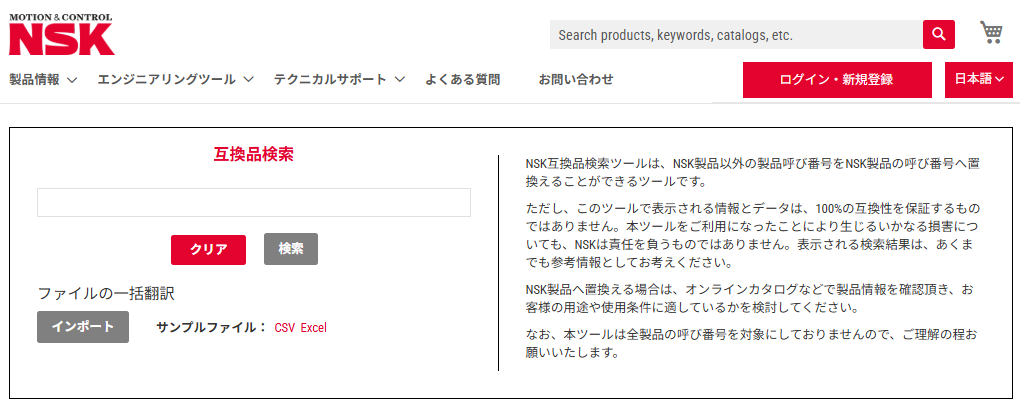
2. 検索結果の確認
検索結果画面では、入力した他社呼び番号に対応するNSK呼び番号が表示されます。NSK呼び番号をクリックすると、製品詳細を確認することができます。
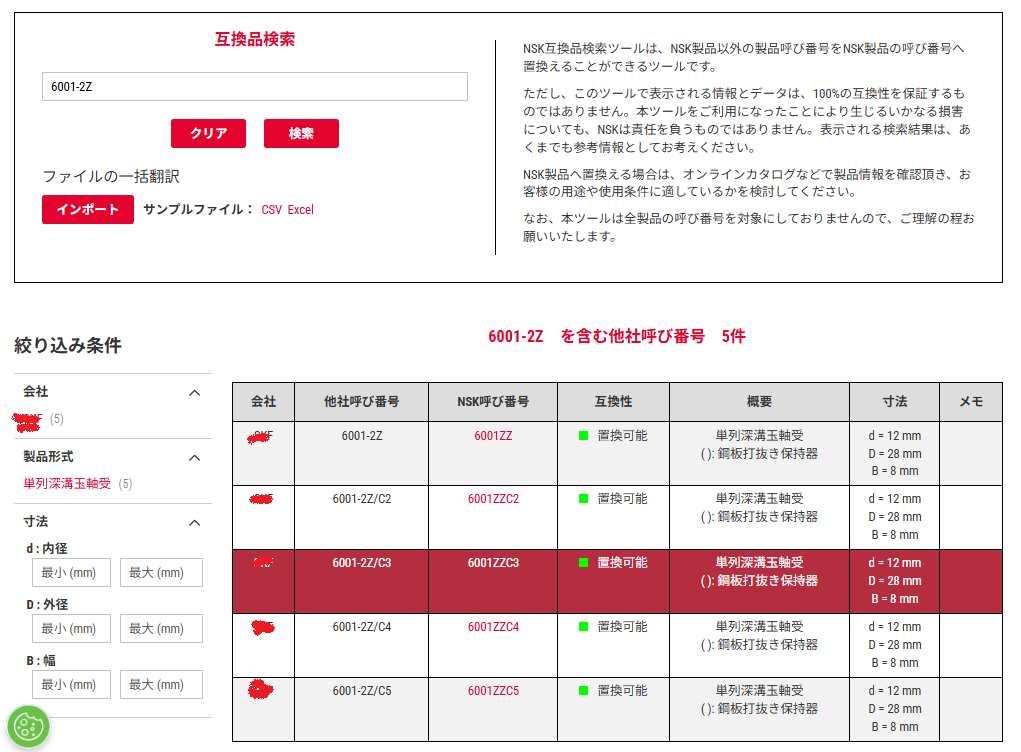
検索結果の活用方法
製品詳細確認
- NSK呼び番号クリックで詳細ページへ
- 寸法・仕様の詳細確認
- 参考図、CADデータのダウンロード
適用性の検討
- オンラインカタログでの製品情報確認
- お客様の用途との適合性検討
- 使用条件との整合性確認
- 必要に応じて技術サポートへ相談
互換品検索活用のポイント
- 参考情報として活用: 検索結果は参考情報として、最終的な選定は製品仕様を十分確認してください
- 複数候補の比較: 複数のNSK製品が候補として表示される場合は、用途に最適なものを選定してください
- 技術サポート活用: 不明な点や詳細な技術的検討が必要な場合は、技術サポートにご相談ください
E. 技術資料・ダウンロード
CADデータダウンロード
CADダウンロード画面
製品詳細の参考図タブから遷移できるCADダウンロード画面です。CADフォーマットの選択やダウンロードが可能です。
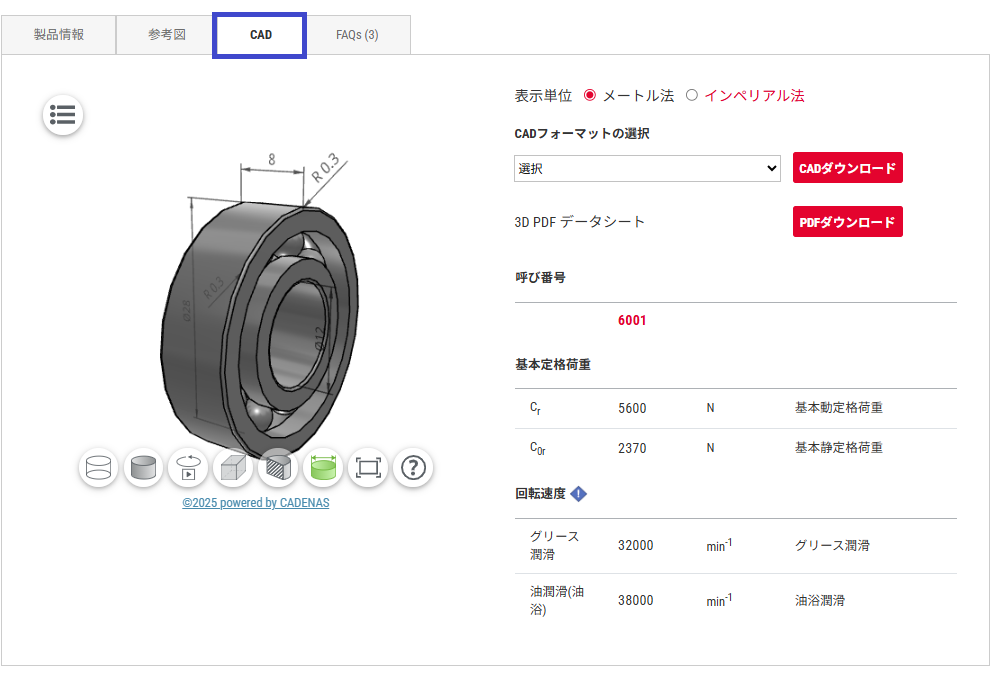
対応CADフォーマット
2D CAD
- DWG
- DXF
3D CAD
- STEP
- IGES
- Parasolid
- SolidWorks
- Inventor
- NX
専用フォーマット
- AutoCAD
- Fusion 360
ダウンロード手順
- 製品詳細ページにアクセス
- "CADデータ"タブを選択
- 希望フォーマットを選択
- ダウンロードボタンをクリック
- ファイル保存
参考図:会員向け
利用条件
参考図機能を利用するには、会員登録が必要です。
未登録の方は、まずアカウント登録を行ってからご利用ください。
※動画が閉じない場合は、キーボードのESCキーを押してください
参考図ダウンロード画面
製品詳細ページからすきまや公差の値を確認できる機能です。
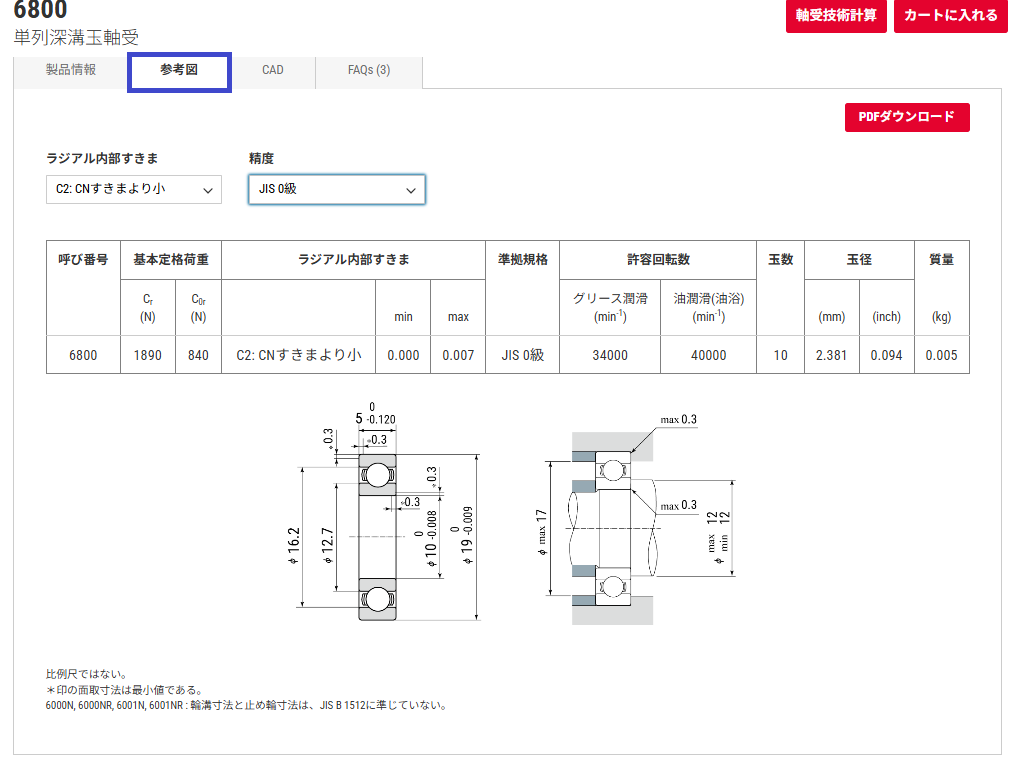
※図をクリックすると、拡大することもできます。
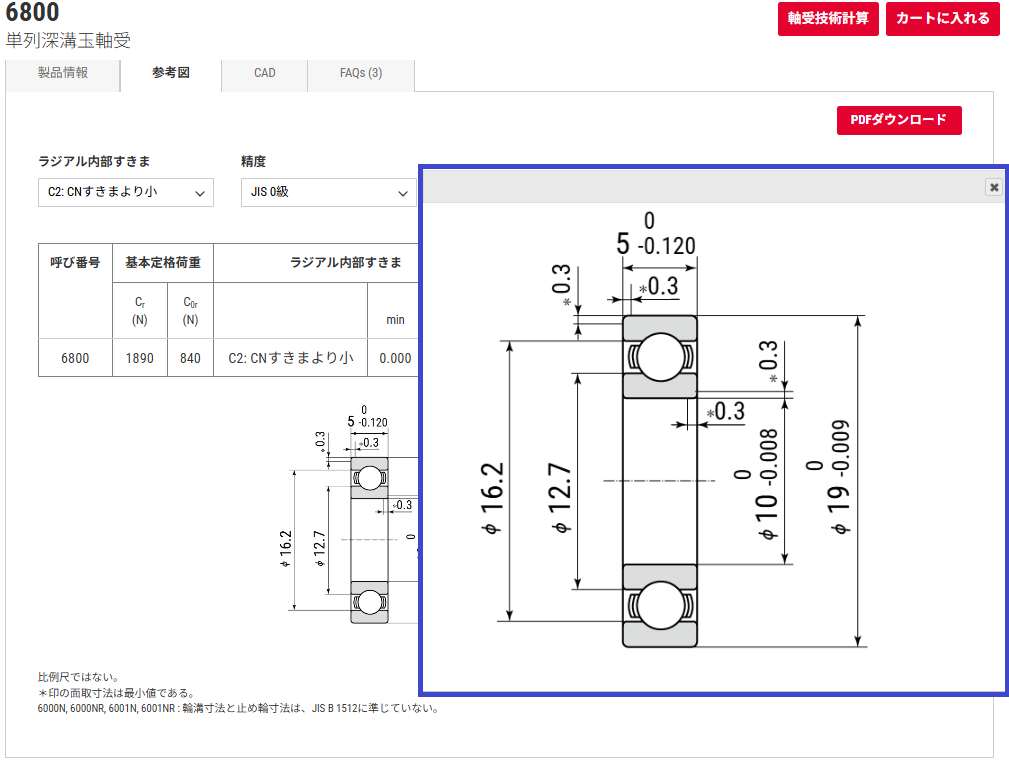
参考図の利用手順
- 製品詳細ページにアクセス
- "参考図"タブを選択
- すきまや精度を選択
- ダウンロードボタンをクリック
- ファイル保存
参考図の活用方法
- 設計検討: 基本寸法と公差の確認
- 取り付け設計: 軸・ハウジングの設計参考
- 図面作成: 製品図面への参考情報として活用
- 品質管理: 検査・測定の基準として使用
参考図使用時の注意事項
- 参考図は設計の参考用であり、実際の製品仕様は製品仕様書で確認してください
- 最新版の参考図を使用するよう、定期的に更新を確認してください
- 特殊仕様品については、個別に技術サポートにご相談ください
F. ユーザーアカウント管理
アカウント登録・ログイン
※動画が閉じない場合は、キーボードのESCキーを押してください
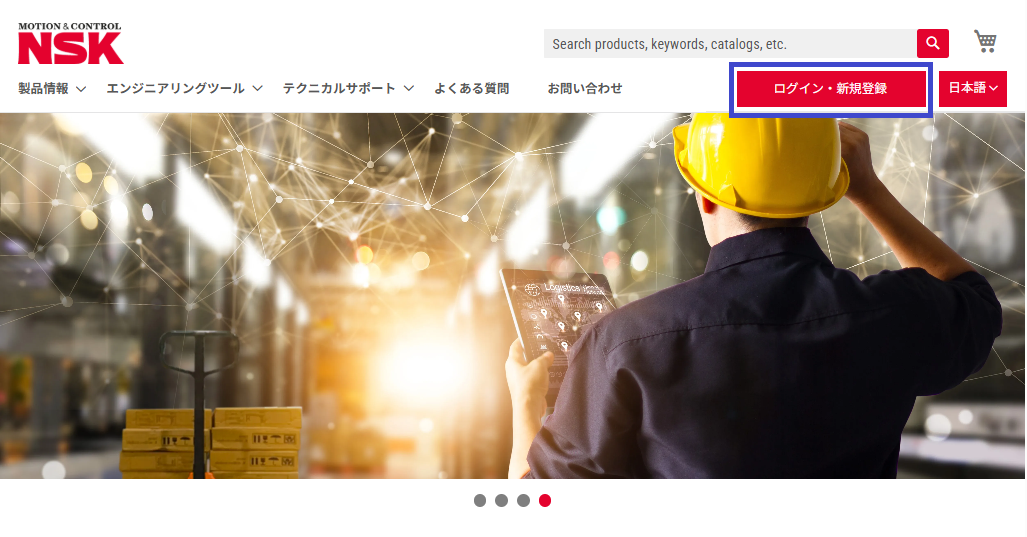
ログイン・新規登録画面
トップページ右上にある「ログイン・新規登録」ボタンを押すと表示される画面です。互換品検索や参考図のダウンロード機能を利用するためにはログインが必要です。
既存ユーザーのログイン方法
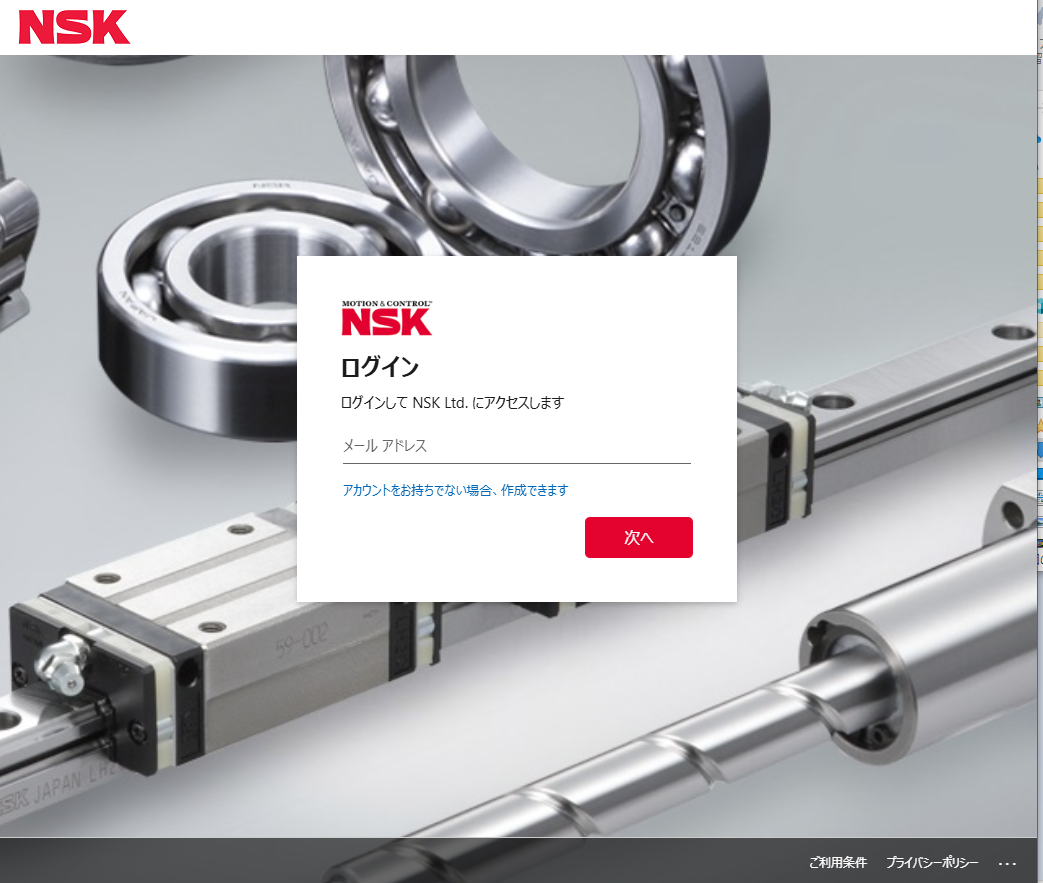
1. ログイン画面でのメールアドレス入力
すでにユーザー登録済みの場合は、メールアドレスを入力して「次へ」ボタンを押します。
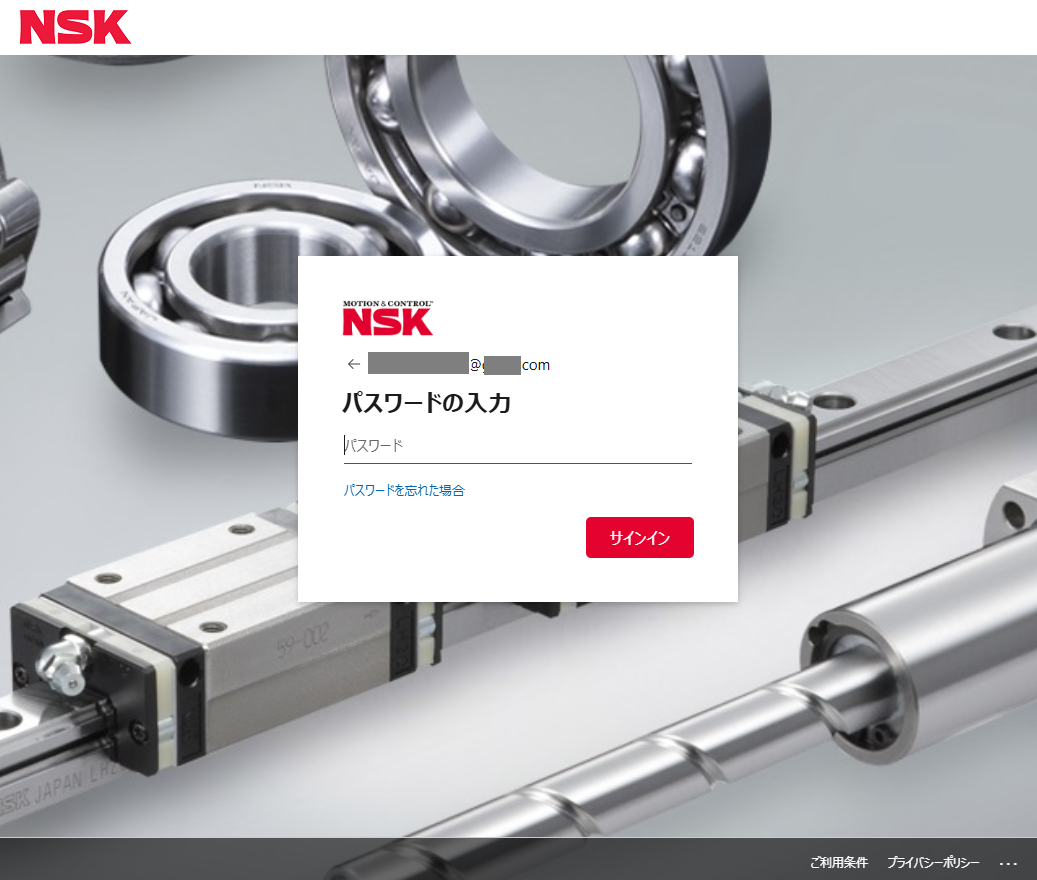
2. パスワード入力
メールアドレス入力後に表示される画面で、パスワードを入力して「サインイン」ボタンを押します。
新規ユーザー登録プロセス
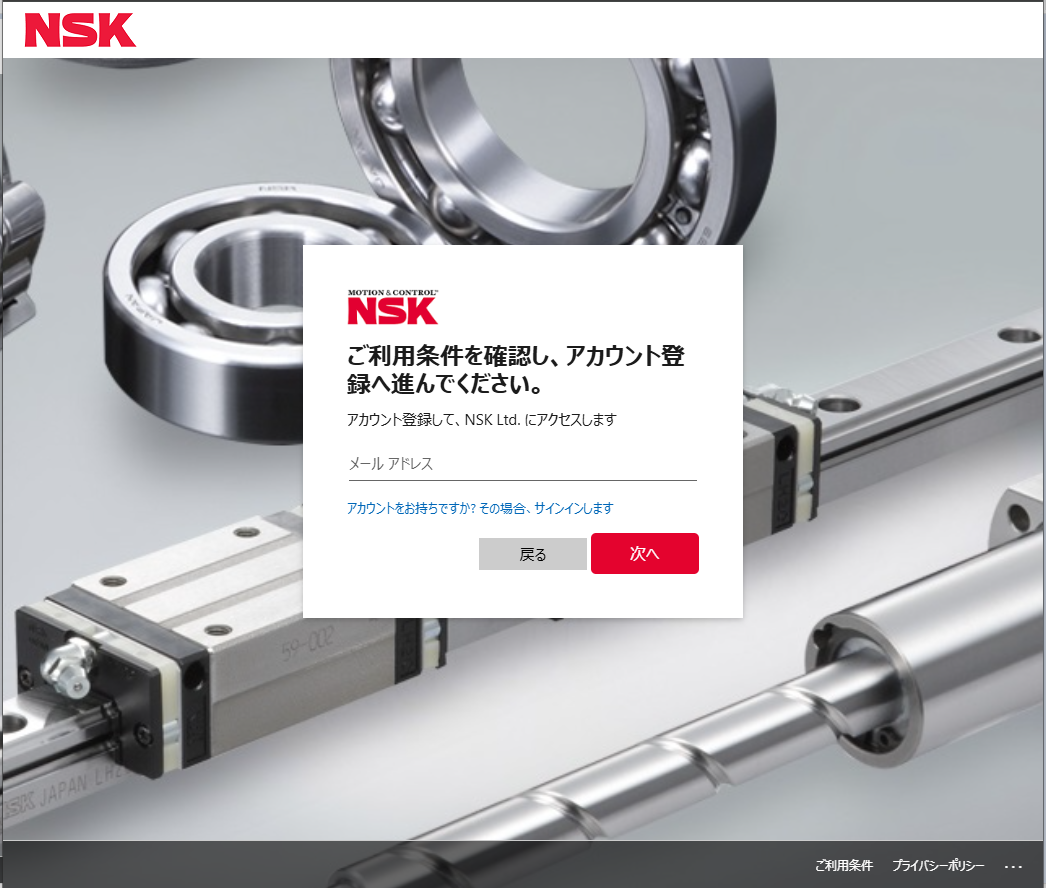
1. 新規登録の開始
ログイン画面で「アカウントをお持ちでない方はこちらへ」を選択し、メールアドレスを入力します。
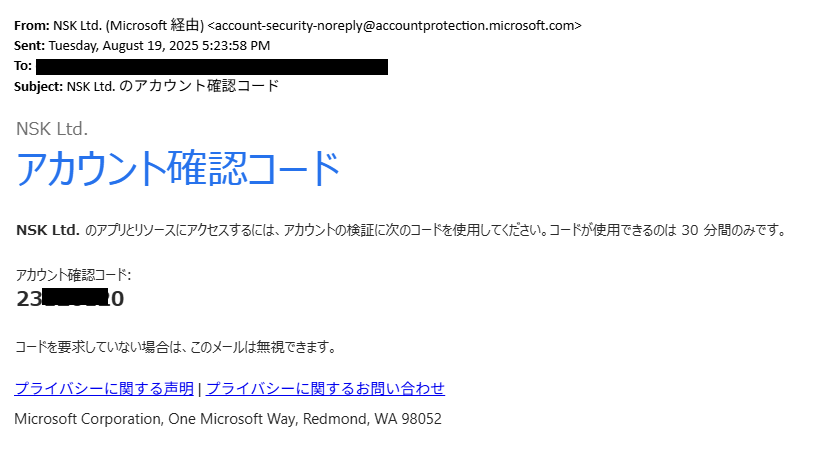
2. ワンタイムパスワードの受信
入力したメールアドレス宛にワンタイムパスワードが送付されます。
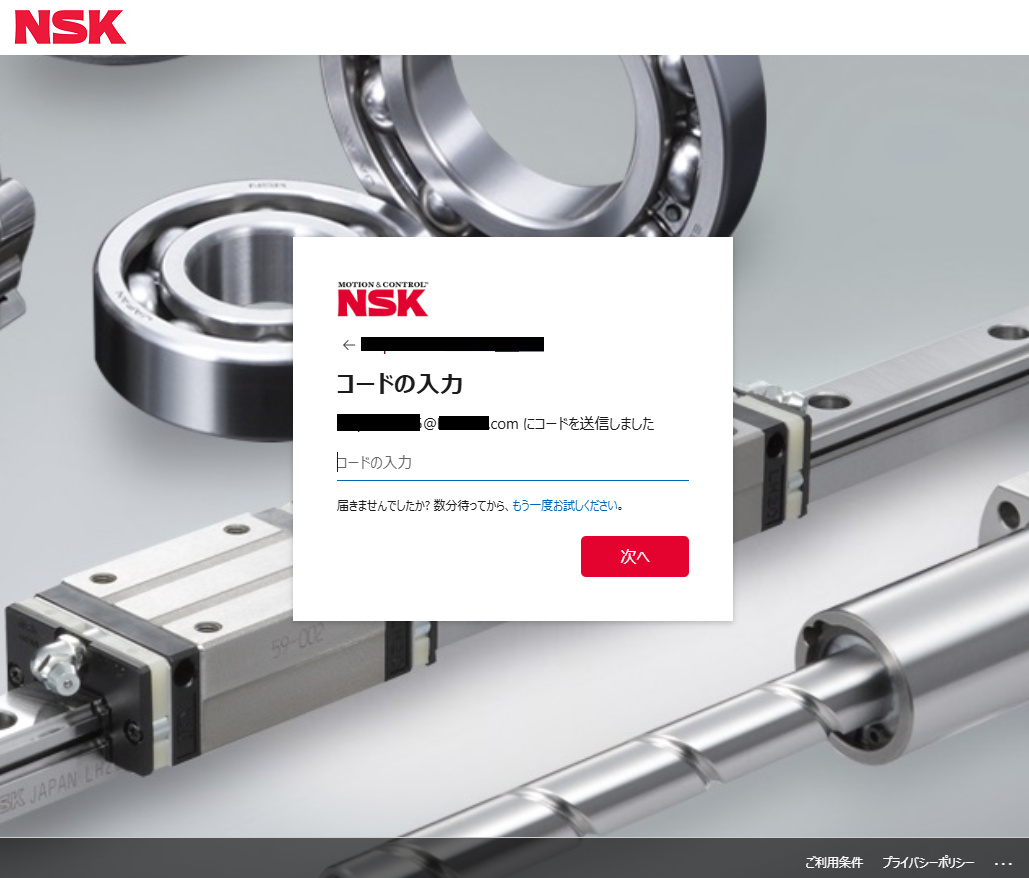
3. ワンタイムパスワードの入力
届いたワンタイムパスワードを入力画面で入力します。
4. 個人情報・会員属性の入力
会員属性を入力します。パスワード設定時は以下のルールに従ってください。
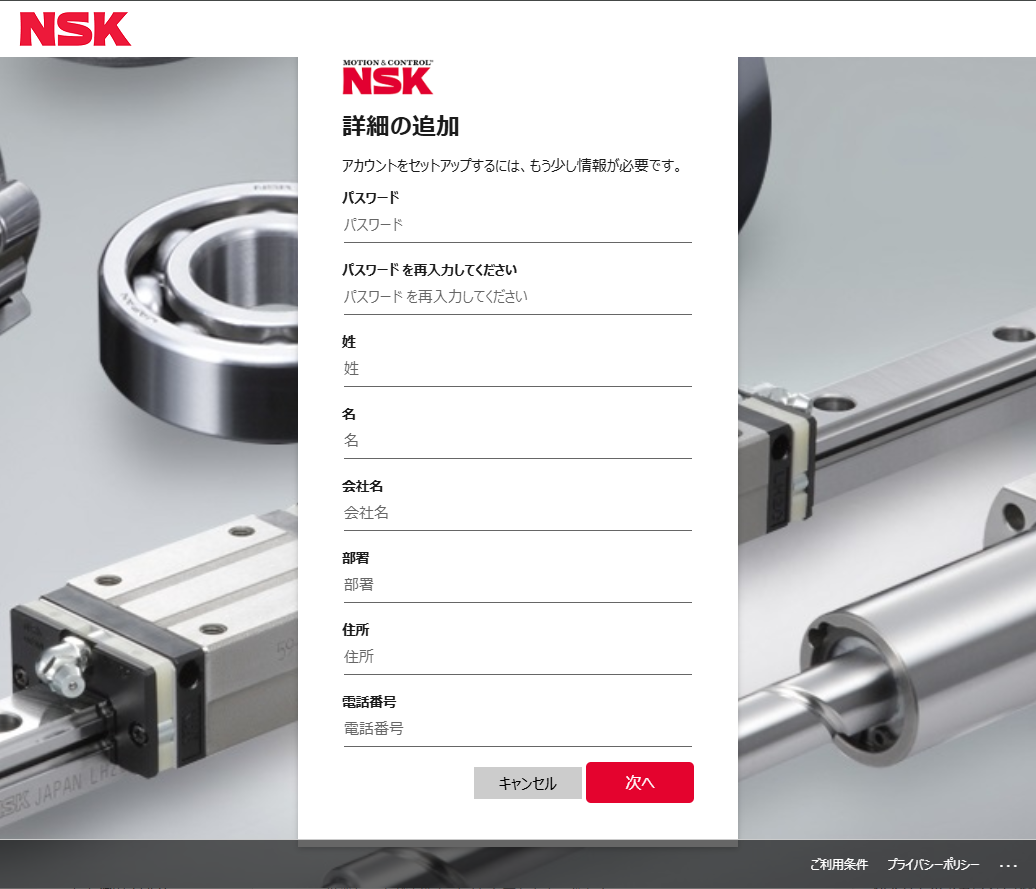
パスワードルール
- 8文字以上にする必要があります
- 小文字、大文字、数字、記号のうち、少なくとも3種類の文字を含める必要があります
- 脆弱なものや、よく使用されるものにすることはできません
ログイン状態の維持
- 「ログイン状態を保持する」チェック
- 自動ログアウト時間設定
- セキュリティ設定
パスワード管理
パスワード忘れ
- ログイン画面「パスワードを忘れた場合」
- メールアドレス入力
- リセットメール受信
- 新しいパスワード設定
マイページ機能
計算履歴
保存される情報
- 入力条件
- 計算結果
- 計算日時
活用方法
- 過去の計算条件再利用
- 計算結果比較
G. トラブルシューティング・FAQ
よくある質問
製品選定に関するFAQ
技術計算に関するFAQ
ダウンロードに関するFAQ
ログイン・アカウントに関するFAQ
エラー対処法
ダウンロードエラーの対処法
エラー: "ファイルが見つかりません"
- 対処法: ページの再読み込み、ログイン状態の確認
- 参考: ブラウザのキャッシュクリア
エラー: "ダウンロードが開始されません"
- 対処法: ポップアップブロック解除、別ブラウザでの試行
- 参考: ダウンロード設定の確認
ログインエラーの対処法
エラー: "メールアドレスまたはパスワードが正しくありません"
- 対処法: 入力内容の確認、Caps Lockの確認
- 参考: パスワードリセット機能の利用
エラー: "アカウントがロックされています"
- 対処法: 時間をおいて再試行、技術サポートへの連絡
- 参考: セキュリティポリシーの確認
お問い合わせ
本操作手順書に関するご質問や、本サイトの技術的なサポートが必要な場合は、
こちらより問い合わせフォームをご利用し、お気軽にお問い合わせください。
© 2025 NSK Ltd. All rights reserved.